


Điện thoại không nhận USB OTG có thể do phụ kiện, bộ nhớ USB, thiết lập hoặc khả năng hỗ trợ của máy. Việc điện thoại vẫn sạc được không đủ để xác nhận toàn bộ kết nối dữ liệu đang hoạt động bình thường.
Trước khi đặt cụm chân sạc, nên kiểm tra theo 6 bước dưới đây. Bài viết tập trung vào kết nối bộ nhớ USB với điện thoại; các thiết bị như camera chuyên dụng hay bộ thu âm có thể cần yêu cầu riêng.
1. Điện thoại không nhận USB OTG: xác nhận đúng tính năng
Kiểm tra tài liệu của đúng model để biết máy có hỗ trợ kết nối USB OTG hoặc USB host cho thiết bị đang dùng hay không. Không mặc định mọi điện thoại có đầu USB-C đều hỗ trợ giống nhau. Tên tính năng, menu và yêu cầu phụ kiện có thể khác theo hãng, phần mềm và dòng máy.
Ở chế độ host, điện thoại có vai trò nhận diện và giao tiếp với thiết bị USB, khác với trường hợp nó kết nối như một thiết bị với máy tính. Khi điện thoại không nhận USB OTG, ghi rõ đang dùng USB lưu trữ, chuột hay một thiết bị khác. Kết quả của một loại phụ kiện không tự chứng minh tất cả loại còn lại đều tương thích.
2. Kiểm tra đầu chuyển và kết nối trực tiếp
Dùng đầu chuyển phù hợp, còn nguyên vẹn và được xác nhận hỗ trợ chức năng cần thử. Một đầu chuyển vừa về hình dáng chưa bảo đảm dùng được cho mục đích đọc USB. Nếu đang nối qua nhiều đầu chuyển hoặc hub, thử một cấu hình đơn giản hơn đã được xác nhận phù hợp với máy để giảm yếu tố cần đối chiếu.
Trong hướng dẫn kiểm tra USB không được nhận trên Galaxy, Samsung yêu cầu kiểm tra USB, cổng kết nối và đầu chuyển OTG khi cần. Với máy khác, làm theo hướng dẫn tương ứng. Khi điện thoại không nhận USB OTG, đừng cố đẩy đầu cắm lệch hoặc giữ dây bằng lực tì để tìm kết nối tạm thời.
3. Đối chứng USB trước khi nghi ngờ điện thoại
Kiểm tra bộ nhớ USB bằng một thiết bị khác có hỗ trợ, ưu tiên thao tác đọc một file mẫu ít quan trọng. Không mở các tệp không rõ nguồn gốc và không dùng bản dữ liệu duy nhất cho phép thử. Nếu USB cũng không hoạt động ở thiết bị đối chứng, cần xử lý phía USB trước khi kết luận lỗi điện thoại.
Thử thêm một USB tốt có cấu hình đã hoạt động với đúng model nếu có sẵn. Ghi rõ máy không hiện thiết bị, có hiện nhưng không mở được, hay chỉ không đọc được một file. Ba biểu hiện này cần hướng kiểm tra khác nhau. Điện thoại không nhận USB OTG không đồng nghĩa cổng hỏng khi vấn đề chỉ xảy ra với một bộ nhớ hoặc một tệp.
4. Kiểm tra file và bảo vệ dữ liệu đang có
Nếu máy nhận có bộ nhớ ngoài nhưng không đọc được nội dung, kiểm tra thông báo chính xác trước. Định dạng bộ nhớ, phân vùng, mã hóa và loại tệp cần phù hợp với khả năng hỗ trợ của điện thoại. Không khẳng định một định dạng hay dung lượng sẽ dùng được trên mọi model; cần tra tài liệu hoặc hỏi nơi hỗ trợ của đúng sản phẩm.
Khi điện thoại không nhận USB OTG và đề nghị định dạng bộ nhớ, không bấm đồng ý ngay. Định dạng có thể xóa dữ liệu. Hãy sao lưu và xác nhận dữ liệu trước khi cân nhắc thay đổi cấu trúc USB. Nếu còn dữ liệu quan trọng chưa đọc được, dừng thử ghi thêm hoặc chạy các cách sửa không rõ tác động để tránh làm việc khôi phục khó hơn.
5. Xem thông báo hệ thống và tình trạng cổng
Mở ứng dụng quản lý tệp được hãng hỗ trợ để xem có mục bộ nhớ USB hay không. Nếu hệ thống hỏi quyền truy cập cho ứng dụng phù hợp, đọc kỹ rồi quyết định theo mục đích sử dụng. Không cài ứng dụng lạ chỉ vì quảng cáo rằng có thể mở OTG cho mọi máy. Cũng không cần bật tùy chọn dành cho nhà phát triển chỉ để thử đọc USB.
Kiểm tra bên ngoài xem ốp có chặn đầu cắm, cổng có ẩm hoặc biến dạng hay không. Không đưa vật nhọn vào cổng. Nếu điện thoại không nhận USB OTG đồng thời chỉ sạc được một hướng, có thể tham khảo kiểm tra cổng USB-C chỉ sạc một chiều để mô tả thêm triệu chứng cho kỹ thuật viên, không tự quy lỗi IC.
6. Điện thoại không nhận USB OTG: khi nào cần kiểm tra linh kiện?
Nếu máy có hỗ trợ, đầu chuyển và USB đối chứng đều phù hợp nhưng kết nối vẫn bất thường, mang cả bộ phụ kiện tới nơi kiểm tra. Thông tin điện thoại có sạc, nhận máy tính hay ngắt khi chạm dây cần ghi riêng. Kỹ thuật viên cần kiểm tra đường dữ liệu, đầu nối và cấu trúc cụm trước khi chỉ định thay thế.
Với cửa hàng, dùng mã máy đầy đủ khi đặt linh kiện, kèm ảnh cụm cũ rõ hai mặt. Sau xử lý, thử lại chính USB và đầu chuyển đã ghi nhận, đọc một file mẫu rồi ngắt bộ nhớ đúng cách trước khi rút. Nếu điện thoại không nhận USB OTG tái diễn, phiếu thử sẽ giúp đối chiếu điều kiện phát sinh thay vì đổi nhiều cụm theo phỏng đoán.
Câu hỏi thường gặp
Điện thoại không nhận USB OTG nhưng vẫn sạc được thì sao?
Nhận sạc và giao tiếp dữ liệu là hai phép kiểm tra khác nhau. Cần đối chứng phụ kiện, khả năng hỗ trợ và đường kết nối trước khi kết luận.
Có phải mọi đầu USB-C đều đọc được USB lưu trữ?
Không nên mặc định như vậy. Cần xác nhận điện thoại và đầu chuyển hỗ trợ mục đích sử dụng, cùng yêu cầu của USB đang kết nối.
Điện thoại không nhận USB OTG có nên định dạng USB?
Không định dạng ngay nếu còn dữ liệu cần giữ. Hãy sao lưu, đọc thông báo và kiểm tra khả năng tương thích trước; thao tác định dạng có thể xóa dữ liệu.
Cần mang gì khi nhờ cửa hàng kiểm tra?
Mang điện thoại, USB, đầu chuyển và ghi lại thông báo xuất hiện. Cung cấp mã model cùng lịch sử rơi, vào nước hoặc sửa cổng nếu có.
Đối chiếu linh kiện kết nối cùng Nam Việt
LINH KIỆN NAM VIỆT hỗ trợ cửa hàng và kỹ thuật viên đối chiếu linh kiện theo mã máy, ảnh cụm cũ và cấu hình cần dùng. Liên hệ 0906 408 738 để kiểm tra thông tin trước khi đặt hàng.
Giá trên website dành cho đại lý, cửa hàng và kỹ thuật viên. Tồn kho, phiên bản linh kiện, điều kiện bao test và bảo hành được xác nhận theo từng đơn. Nên khoanh vùng đầy đủ trước khi chỉ định thay cụm.
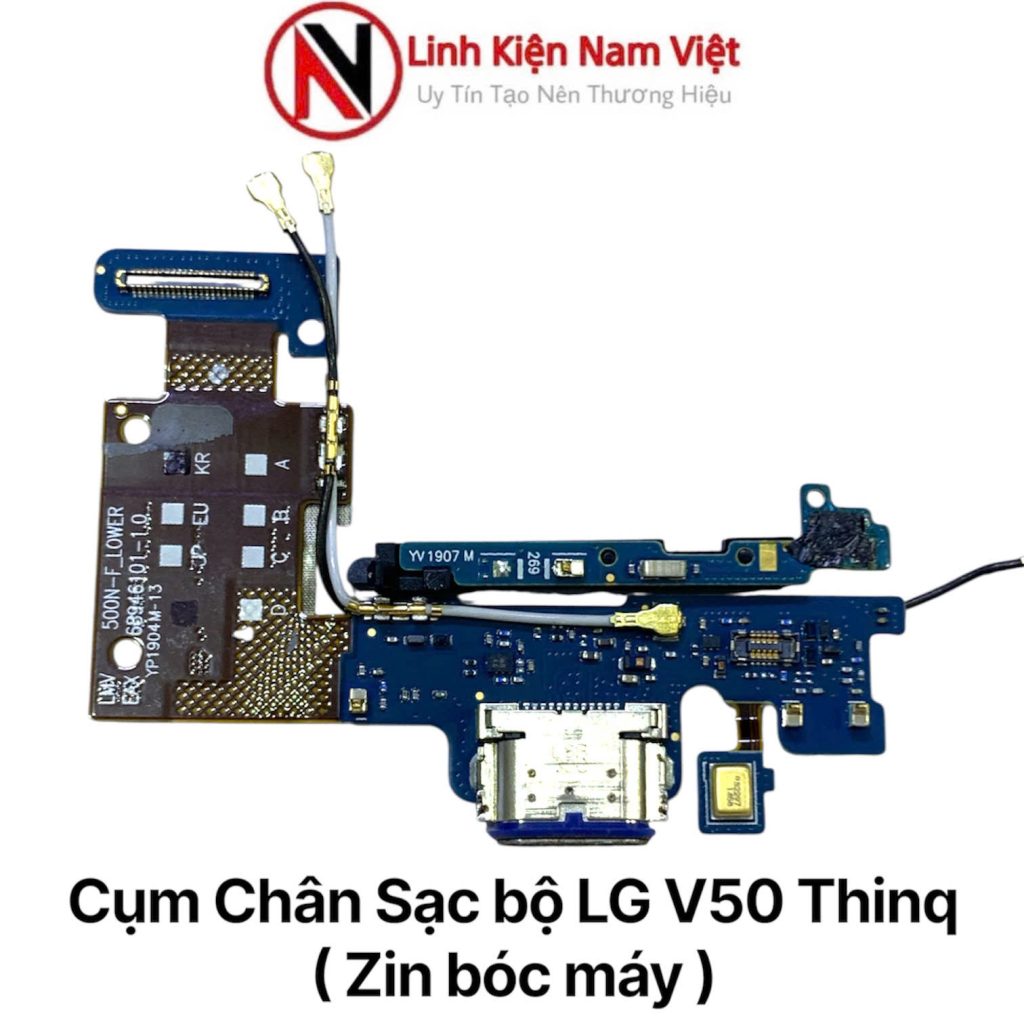
Có thể tham khảo Cụm Chân Sạc bộ LG V50 ( Zin bóc máy ) và gửi ảnh linh kiện cũ để đối chiếu trước khi đặt hàng. Tồn kho và điều kiện bao test cần xác nhận theo từng đơn.