


Camera điện thoại bị đốm đen có thể được phát hiện trong khung ngắm, ảnh đã chụp hoặc khi xem lại trên màn hình. Ba tình huống này cần tách riêng, vì một chấm tối nhìn thấy trên máy chưa chắc đã nằm trong dữ liệu ảnh và cũng chưa đủ kết luận cảm biến hỏng.
Cách đối chứng có ích là giữ nguyên camera, mức thu phóng và cảnh chụp rồi thay từng điều kiện. Hãy lưu vài tệp gốc cùng thông tin phát sinh trước khi đem sửa. Đừng tự cạy kính, tháo mô-đun hoặc thử chiếu nguồn sáng mạnh vào ống kính để tìm nguyên nhân.
1. Camera điện thoại bị đốm đen trong ảnh hay trên màn hình?
Chụp một vật mẫu thông thường dưới ánh sáng vừa đủ, sau đó mở tệp gốc trên thiết bị khác. Nếu chấm tối vẫn xuất hiện trong tệp ở nơi khác, đó là dữ liệu cần kiểm tra ở quá trình ghi hình hoặc cảnh chụp. Nếu chỉ nhìn thấy trên màn hình ban đầu, hãy quan sát thêm trong ứng dụng khác. Phép so sánh này giúp chia nhóm triệu chứng, không phải kết luận cuối về linh kiện.
Khi camera điện thoại bị đốm đen, giữ lại ảnh gốc thay vì chỉ gửi ảnh đã qua ứng dụng nhắn tin hoặc chỉnh sửa. Tệp được nén, cắt hoặc thay đổi tương phản có thể làm dấu chấm khó đối chiếu. Nếu chấm hiện cả trên giao diện thông thường, tham khảo cách ghi nhận lỗi hiển thị màn hình để mô tả riêng với cửa hàng.
2. Lau bề mặt ngoài và kiểm tra phụ kiện che camera
Quan sát kính camera dưới ánh sáng phù hợp để nhận ra vết bẩn hoặc lớp bảo vệ bất thường. Lau nhẹ bên ngoài bằng khăn mềm, khô theo hướng dẫn của hãng; không ấn mạnh và không đổ dung dịch vào mép kính. Với phụ kiện tháo rời dễ dàng, có thể tạm tháo để so sánh. Kính đã nứt hoặc phụ kiện dán chặt nên được nơi có chuyên môn xử lý.
Trong hướng dẫn xử lý đốm tối hoặc đốm màu trên ảnh, Samsung đề nghị kiểm tra bề mặt kính và phần mềm, đồng thời tránh nguồn sáng quá mạnh. Camera điện thoại bị đốm đen không nên được chẩn đoán chỉ bằng việc thấy một vết trên kính. Hãy chụp lại cùng mẫu sau khi vệ sinh đúng cách để xác định triệu chứng có thay đổi hay không.
3. Đổi cảnh chụp, giữ nguyên camera và mức zoom
Chụp vài vật khác nhau trong cùng điều kiện sáng, tránh hướng trực tiếp vào mặt trời hoặc nguồn sáng mạnh. Khi đổi vật mẫu, xem dấu chấm đi theo chi tiết của cảnh hay vẫn ở vùng tương tự trong khung ảnh. Giữ cùng camera và mức zoom trong lượt thử đầu; việc đổi nhiều chế độ cùng lúc khiến kết quả khó giải thích. Không cần kéo dài thử nghiệm hoặc chụp hàng trăm ảnh.
Nếu camera điện thoại bị đốm đen chỉ trong một cảnh rất chói, hãy ghi rõ điều kiện đó rồi kiểm tra cảnh có ánh sáng dịu hơn. Một đốm xuất hiện khi có nguồn sáng mạnh và một dấu cố định trong nhiều cảnh không nên bị gộp thành cùng nguyên nhân. Không tiếp tục hướng ống kính vào đèn cường độ cao để cố làm hiện tượng lặp lại.
4. So sánh từng camera và ứng dụng theo thứ tự
Thử camera trước, camera sau và những lựa chọn khác mà máy thực sự có. Lưu ý một mức zoom hiển thị trên màn hình không luôn đồng nghĩa máy đã chuyển sang mô-đun khác; điều kiện chuyển có thể phụ thuộc thiết bị và chế độ. Ghi tên chế độ, mức zoom và điều kiện sáng để kỹ thuật viên tái hiện. Không đoán linh kiện cần thay chỉ theo con số zoom.
Với camera điện thoại bị đốm đen trong một ứng dụng, so sánh thêm bằng camera mặc định. Bộ lọc, hiệu ứng hoặc lớp hiển thị có thể làm kết quả khác nhau; hãy thử bản ghi không áp hiệu ứng nếu ứng dụng hỗ trợ. Đốm tối cũng khác quầng sáng và dải nhấp nháy. Có thể xem hiện tượng sọc khi quay dưới đèn để ghi đúng loại dấu vết.
5. Khi nào cần kiểm tra kính và mô-đun trực tiếp?
Nên mang máy kiểm tra khi dấu chấm lặp lại trong nhiều cảnh thông thường, có trong tệp gốc và ảnh hưởng rõ tới chất lượng sử dụng. Nêu lịch sử rơi, vào nước, thay kính camera hoặc sửa máy gần đây. Các thông tin này giúp khoanh vùng nhưng không tự chứng minh nguyên nhân. Người dùng không nên tự mở mô-đun để lau cảm biến hay dùng khí nén thổi qua khe kính.
Cửa hàng cần phân biệt phần kính bảo vệ bên ngoài với cụm camera bên trong trước khi báo phương án. Bài camera sau và kính camera khác nhau thế nào giúp chuẩn bị trao đổi. Nếu camera điện thoại bị đốm đen sau một lần sửa, ưu tiên quay lại nơi tiếp nhận với tệp mẫu và phiếu sửa để đối chiếu tình trạng trước, sau.
6. Camera điện thoại bị đốm đen cần kiểm tra lại ra sao?
Sau khi xử lý, dùng lại cùng vật mẫu và điều kiện đã ghi ban đầu. Xem tệp gốc, khả năng lấy nét và các camera liên quan trong phạm vi đã sửa. Không xác nhận hoàn tất chỉ vì khung ngắm vừa mở trông sạch. Nếu có thay linh kiện, cửa hàng cần ghi đúng mã mô-đun và các phép thử đã làm, để người nhận biết phần nào được kiểm tra.
Nếu dấu chấm tái diễn, gửi lại ảnh nguyên gốc và mô tả điều kiện phát sinh thay vì vội đặt thêm một camera. Camera điện thoại bị đốm đen cần được đối chiếu trên đúng thiết bị, không chọn hàng chỉ vì một mô-đun nhìn giống ảnh minh họa. Xác nhận phiên bản máy và kết cấu cụm trước khi đặt giúp hạn chế thay sai hoặc thay lặp mà chưa tìm được nguyên nhân.
Câu hỏi thường gặp
Camera điện thoại bị đốm đen có chắc do bụi bên trong không?
Chưa thể kết luận. Cần tách vết bẩn bên ngoài, dấu trong cảnh chụp, hiệu ứng phần mềm và lỗi hiển thị. Kiểm tra bên trong phải do kỹ thuật viên thực hiện, không tự mở camera để lau.
Vì sao mở ảnh trên máy khác là phép thử hữu ích?
Cách này giúp xem dấu chấm có nằm trong tệp ảnh hay chỉ nhìn thấy trên màn hình ban đầu. Nó hỗ trợ khoanh vùng, không tự xác định linh kiện hỏng.
Camera điện thoại bị đốm đen chỉ khi chụp rất chói thì sao?
Đổi sang cảnh có ánh sáng dịu để đối chiếu và ghi lại điều kiện xuất hiện. Không tiếp tục chiếu nguồn sáng mạnh vào ống kính để thử vì có thể gây hư hại.
Có nên thay kính camera trước rồi tính tiếp không?
Không nên thay theo thứ tự thử vận may. Cần kiểm tra kính, mô-đun và tệp mẫu để lựa chọn phương án phù hợp; kính bên ngoài và camera là hai hạng mục khác nhau.
Đối chiếu linh kiện cùng Nam Việt
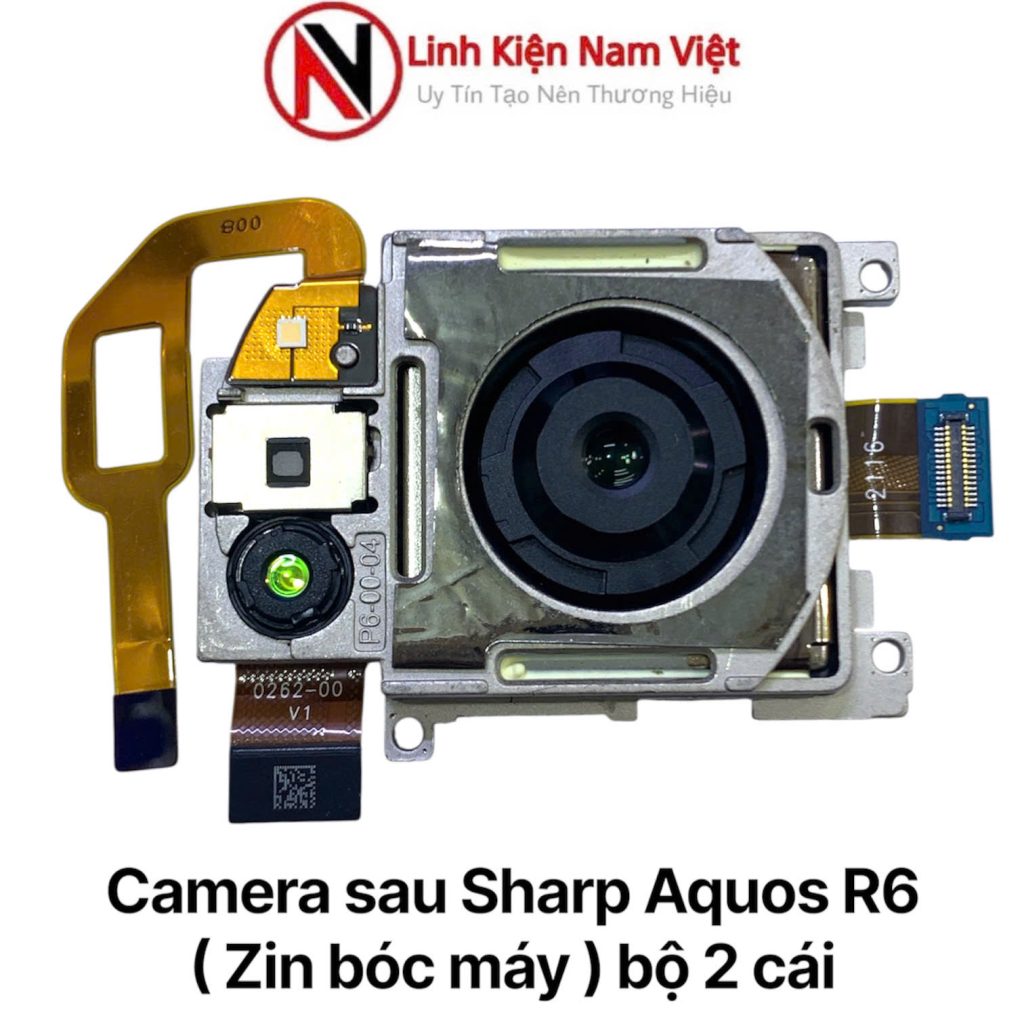
Cửa hàng cần đúng dòng có thể tham khảo camera sau Sharp Aquos R6 zin bóc máy tại Nam Việt. Ảnh trong bài minh họa linh kiện, không xác định nguyên nhân của mọi trường hợp camera điện thoại bị đốm đen.
Gửi mã máy và ảnh cụm cũ cho LINH KIỆN NAM VIỆT qua 0906 408 738 trước khi đặt. Giá web dành cho đại lý, cửa hàng và thợ; tồn kho, phiên bản, bao test và bảo hành cần xác nhận theo từng đơn. Chỉ đặt thay sau khi đã khoanh vùng trên máy thực tế.